你有没有想过,一部精彩的电影或者一个有趣的教学视频,如果没有字幕,是不是就少了一份乐趣呢?别急,今天就来教你怎么在视频里加字幕,让你的观看体验更加完美!
一、选择合适的字幕软件
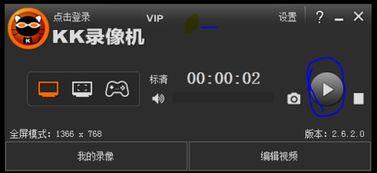
首先,你得有一款好用的字幕软件。市面上有很多优秀的字幕软件,比如Aegisub、Subtitle Edit、VLC等。这里我推荐Aegisub,因为它功能强大,操作简单,而且免费!
二、下载并安装字幕软件
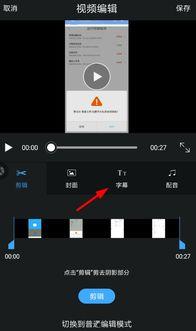
1. 打开浏览器,搜索“Aegisub下载”。
2. 进入官方网站或者可靠的下载平台,下载Aegisub安装包。
3. 双击安装包,按照提示完成安装。
三、打开视频和字幕文件
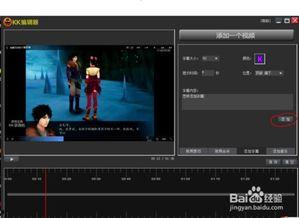
1. 打开Aegisub软件。
2. 点击“文件”菜单,选择“打开”,找到你的视频文件。
3. 同时,找到你的字幕文件(通常是.srt格式),点击“打开”。
四、编辑字幕
1. 视频和字幕文件都打开后,你会看到字幕在视频下方显示。
2. 点击“编辑”菜单,选择“添加时间码”。
3. 在弹出的对话框中,输入字幕开始和结束的时间码,然后点击“确定”。
4. 在字幕框中,输入你的字幕内容。记得要和视频中的对话同步哦!
五、调整字幕样式
1. 点击“文件”菜单,选择“导出”。
2. 在弹出的对话框中,选择“文本文件”格式,然后点击“导出”。
3. 在保存文件时,选择一个合适的文件名和保存路径。
4. 打开保存的文本文件,你会看到字幕的样式信息。
5. 根据需要,修改字体、字号、颜色等样式。
六、导入字幕到视频
1. 打开视频编辑软件,比如Adobe Premiere Pro、Final Cut Pro等。
2. 将视频文件导入到项目中。
3. 将字幕文件导入到项目中。
4. 将字幕轨道拖到视频轨道下方,调整时间线,使字幕和视频同步。
七、导出带字幕的视频
1. 在视频编辑软件中,选择“文件”菜单,选择“导出”。
2. 在弹出的对话框中,选择视频格式和保存路径。
3. 点击“导出”,等待视频导出完成。
怎么样,是不是觉得加字幕其实很简单呢?现在,你可以尽情享受带有字幕的视频了!记得分享给你的朋友,让他们也学会这个实用的小技巧吧!
文章声明:以上内容(如有图片或视频在内)除非注明,否则均为精选高清成年人深夜原创文章,转载或复制请以超链接形式并注明出处。
本文作者:admin本文链接:https://jxgqcnrsy.com/post/593.html