亲爱的你,是不是也和我一样,对Obs(OBS Studio)这款强大的直播和视频录制软件充满了好奇?想要知道如何用它来录制精彩视频,那就跟我一起探索吧!
一、认识Obs:你的视频录制利器
Obs,全称OBS Studio,是一款开源、免费的直播和视频录制软件。它支持多种视频和音频输入源,可以轻松实现屏幕录制、游戏直播、视频剪辑等多种功能。无论是新手还是老手,Obs都能满足你的需求。
二、安装与启动
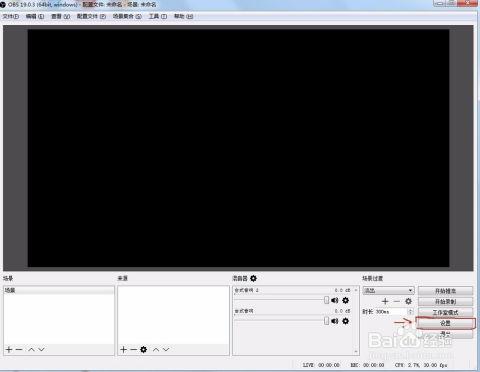
1. 下载安装:首先,你需要从Obs官网(https://obsproject.com/)下载并安装Obs。根据你的操作系统选择合适的版本。
2. 启动Obs:安装完成后,双击Obs图标,启动软件。
三、录制前的准备
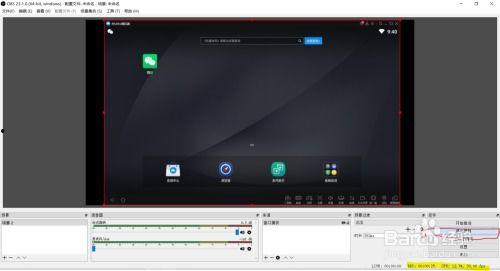
1. 设置场景:在Obs中,你可以创建多个场景,每个场景可以包含不同的源。点击“场景”按钮,然后点击“添加场景”,给你的视频录制命名。
2. 添加源:在“源”面板中,你可以添加各种视频和音频源,如窗口捕获、显示器捕获、游戏捕获、摄像头、麦克风等。
3. 调整设置:在“设置”面板中,你可以调整视频和音频的编码、分辨率、帧率等参数。一般来说,1080p分辨率、60帧率的视频质量较好。
四、录制视频
1. 选择场景:在“场景”面板中,选择你想要录制的场景。
2. 开始录制:点击“开始录制”按钮,Obs会开始录制视频。你可以通过“预览”窗口查看录制效果。
3. 暂停和停止录制:录制过程中,你可以随时点击“暂停录制”按钮暂停录制,点击“停止录制”按钮结束录制。
五、导出视频
1. 导出设置:录制完成后,点击“文件”菜单,选择“导出影片”,然后设置导出格式、编码、分辨率等参数。
2. 导出视频:设置完成后,点击“导出”按钮,Obs会开始导出视频。导出过程中,你可以查看导出进度。
六、常见问题解答
1. 问:Obs录制视频时卡顿怎么办?
答:可能是你的电脑配置较低,无法满足Obs的运行需求。可以尝试降低视频分辨率、帧率等参数,或者升级电脑硬件。
2. 问:Obs如何录制游戏视频?
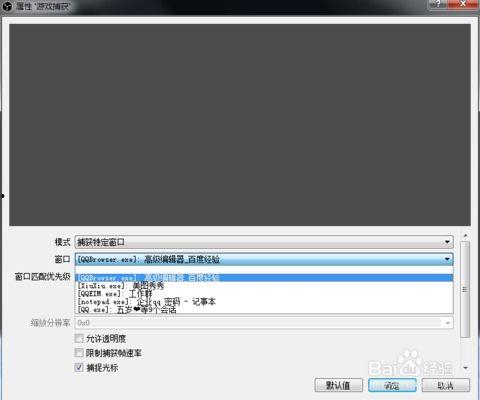
答:在“源”面板中,添加“游戏捕获”源,选择你想要录制的游戏窗口即可。
3. 问:Obs如何录制屏幕?
答:在“源”面板中,添加“显示器捕获”源,选择你想要录制的显示器即可。
通过以上步骤,相信你已经掌握了如何使用Obs录制视频。快来试试吧,让你的视频创作之路更加精彩!
文章声明:以上内容(如有图片或视频在内)除非注明,否则均为精选高清成年人深夜原创文章,转载或复制请以超链接形式并注明出处。
本文作者:admin本文链接:https://jxgqcnrsy.com/post/609.html